

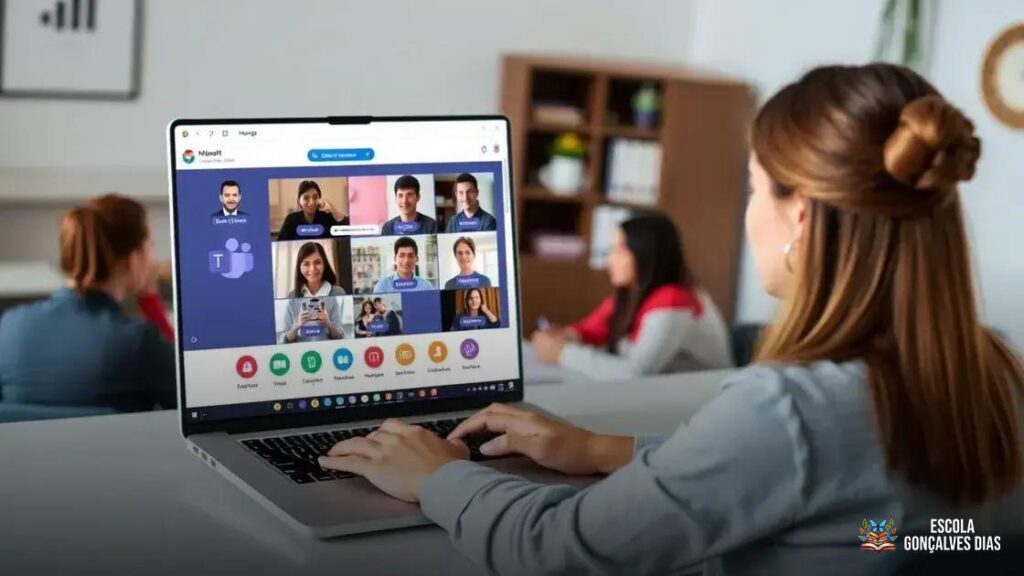
Microsoft Teams para Professores é uma plataforma integrada que facilita a organização de turmas, comunicação com alunos e responsáveis, aplicação de tarefas e avaliações, além da colaboração com ferramentas do Microsoft 365 para otimizar o ensino remoto e híbrido de forma segura e eficiente.
O Microsoft Teams para Professores está cada vez mais presente na sala de aula virtual, mas será que você já explorou tudo o que ele oferece? Com uma boa dose de prática, dá para organizar as aulas, interagir com os alunos e facilitar o ensino remoto de forma bem simples. Quer saber como? Continue por aqui que eu conto.

O que é o Microsoft Teams e como ele pode ser usado na educação
O Microsoft Teams é uma plataforma digital que reúne diversas ferramentas para comunicação e colaboração, ideal para o ambiente educacional. No contexto da educação, ele funciona como uma sala de aula virtual onde professores e alunos podem interagir em tempo real ou de forma assíncrona, facilitando o ensino remoto e híbrido.
Com o Teams, é possível criar turmas, organizar canais para diferentes disciplinas e temas, além de compartilhar materiais didáticos como arquivos, vídeos e links. A plataforma integra funcionalidades como chat, videoconferências, calendário e ferramentas do Microsoft 365, permitindo um gerenciamento mais eficiente das atividades escolares.
Além disso, o Teams oferece recursos para organizar avaliações, acompanhar o progresso dos alunos e promover colaboração entre estudantes por meio de trabalhos em grupo. Seu uso contribui para tornar o aprendizado mais dinâmico, acessível e conectado, adaptando-se às necessidades da educação moderna.
Como criar sua conta e configurar o ambiente de sala de aula virtual
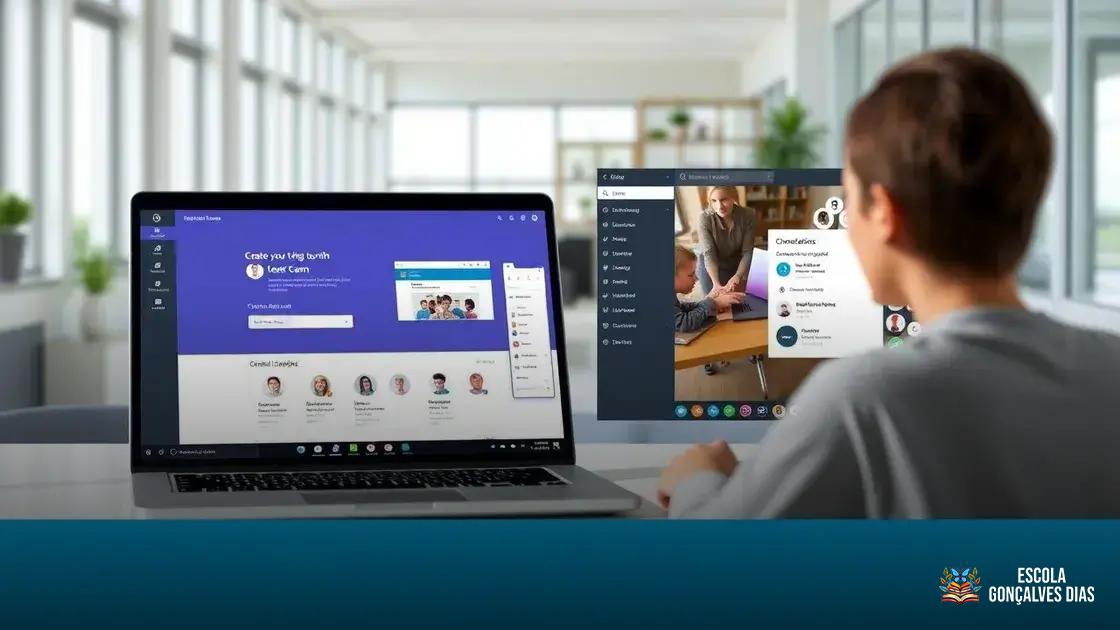
Para começar a usar o Microsoft Teams como ambiente de sala de aula virtual, o primeiro passo é criar uma conta. Visite o site oficial do Microsoft Teams e utilize seu e-mail institucional ou crie uma conta Microsoft gratuita. A plataforma é fácil de acessar tanto pelo navegador quanto pelo aplicativo disponível para computadores e celulares.
Configuração inicial do ambiente
Após o login, você deve configurar seu espaço de trabalho para as aulas. Crie uma equipe para cada turma usando a opção “Criar equipe”. Escolha o tipo “Classe” para acessar ferramentas específicas para educação.
Organize os canais dentro da equipe para separar disciplinas, atividades ou temas. Cada canal funciona como um espaço para discussões, envio de arquivos e realização de reuniões.
Personalização e recursos
Configure horários e calendários de aula para facilitar o acompanhamento. Utilize as guias adicionais para incluir materiais como documentos, vídeos e links importantes.
Lembre-se de definir permissões para alunos e outros participantes, garantindo que apenas professores possam editar conteúdos fundamentais e avaliações.
Por fim, explore as integrações com outras ferramentas do Microsoft 365 para otimizar suas aulas e tornar o ambiente virtual completo e intuitivo.
Painel principal: conhecendo os recursos e menus do Teams
O painel principal do Microsoft Teams é o centro de comando onde professores podem acessar todas as funcionalidades essenciais para gerenciar suas aulas. A interface é organizada e intuitiva, facilitando a navegação entre os menus.
Visão geral do painel
Na barra lateral esquerda, encontram-se os principais menus: Atividade, que mostra notificações e atualizações relevantes; Chat, para conversas privadas ou em grupo; Equipes, onde você gerencia suas turmas e canais; Calendário, que integra seus compromissos e aulas agendadas; e Arquivos, local para acessar documentos compartilhados.
Gerenciamento de turmas e conteúdos
Dentro do menu Equipes, você pode criar canais temáticos para organizar conteúdos e discussões. Cada canal conta com uma área para postagens, arquivos, tarefas e reuniões. Isso facilita o controle das atividades e o engajamento dos alunos.
Ferramentas adicionais
O painel também oferece acesso a aplicativos integrados, como o Microsoft Word, PowerPoint, OneNote, além de recursos para criar quizzes e avaliações. O menu de configurações permite personalizar notificações e permissões para garantir um ambiente seguro e eficiente.
Explorar o painel principal com calma ajuda a dominar as funcionalidades e a utilizar o Microsoft Teams de forma produtiva no ambiente escolar.
Como organizar turmas, canais e atividades pedagógicas

Organizar turmas, canais e atividades pedagógicas no Microsoft Teams é fundamental para criar um ambiente eficiente e intuitivo para o ensino. Comece criando uma equipe para cada turma, que funcionará como a principal área de interação entre professores e alunos.
Configuração dos canais
Dentro de cada equipe, crie canais específicos para separar matérias, projetos ou temas importantes. Isso ajuda a manter as conversas e os materiais organizados, tornando o acesso mais rápido e prático para todos.
Gerenciamento das atividades
Use a aba de Tarefas para atribuir atividades pedagógicas, definir prazos e acompanhar o progresso dos estudantes. É possível anexar arquivos, links e outros recursos para enriquecer o conteúdo das tarefas.
Comunicação e colaboração
Incentive o uso do chat e das reuniões dentro dos canais para estimular o diálogo e a colaboração entre a turma. Ferramentas como o OneNote integrado ajudam a manter anotações e conteúdos sincronizados.
Manter uma estrutura clara e organizada em turmas, canais e atividades facilita o engajamento dos alunos e otimiza o tempo do professor durante o planejamento e execução das aulas.
Compartilhamento de arquivos, links e materiais didáticos
O compartilhamento de arquivos, links e materiais didáticos no Microsoft Teams é simples e eficiente, facilitando o acesso dos alunos aos conteúdos necessários para o aprendizado. Professores podem enviar documentos em diversos formatos, como PDFs, apresentações, planilhas e vídeos diretamente nos canais das turmas.
Como compartilhar arquivos
Dentro de cada canal, use a aba Arquivos para fazer upload dos documentos ou simplesmente anexe-os nas postagens e mensagens do chat. Isso torna o material facilmente acessível e organizado para todos os participantes.
Utilização de links e recursos externos
É possível inserir links de páginas da web, vídeos do YouTube ou outras plataformas educacionais, enriquecendo o conteúdo e oferecendo diferentes fontes de estudo. Use o recurso de guia para fixar esses links importantes no topo do canal.
Organização de materiais
Organize os arquivos por pastas ou tópicos para que os alunos encontrem rapidamente o que precisam. Além disso, os arquivos compartilhados ficam armazenados no OneDrive, garantindo segurança e acesso em qualquer dispositivo.
Com essas funcionalidades, o Microsoft Teams promove um fluxo de informação claro, acessível e colaborativo entre professores e alunos.
Como usar o Chat e as Reuniões para se comunicar com alunos e responsáveis
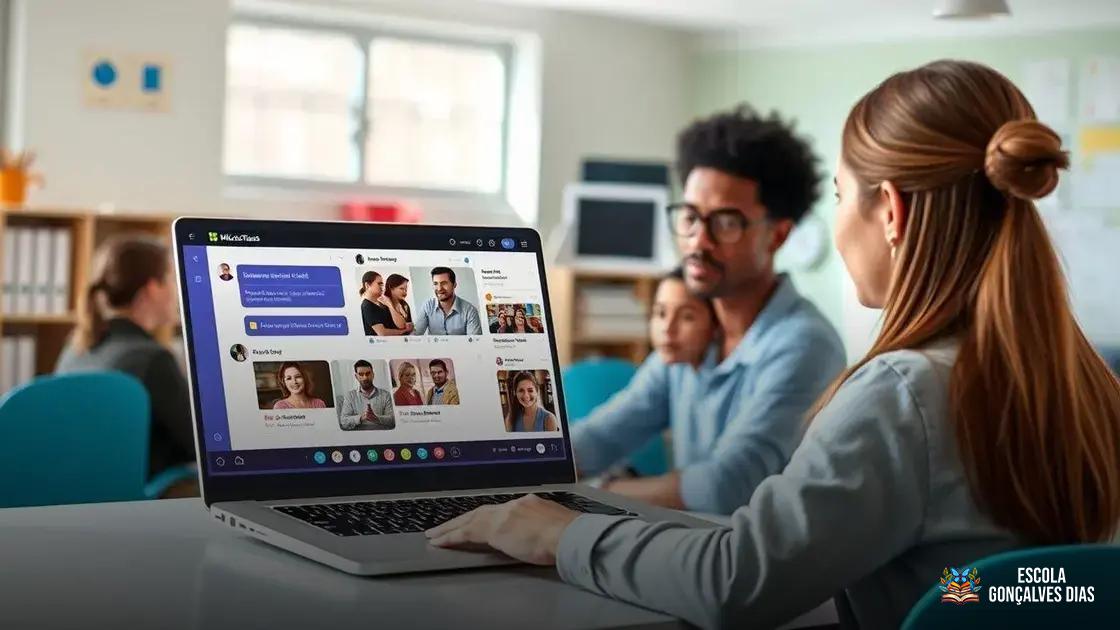
O Chat do Microsoft Teams é uma ferramenta poderosa para a comunicação direta e rápida com alunos e responsáveis. Ele permite conversas individuais ou em grupo, sendo ideal para tirar dúvidas, enviar avisos e manter um contato próximo fora do horário das aulas.
Funcionalidades do Chat
No chat, é possível enviar mensagens de texto, áudios, imagens e arquivos, tornando a comunicação muito mais rica e dinâmica. As conversas ficam organizadas e salvas, facilitando o acompanhamento e retorno em qualquer momento.
Uso das Reuniões
As Reuniões são essenciais para aulas ao vivo, encontros síncronos e reuniões com pais ou responsáveis. Pelo Teams, o professor pode agendar os encontros pelo calendário, convidar participantes e gravar as sessões para quem não puder participar ao vivo.
Durante as reuniões, há recursos como compartilhamento de tela, quadro branco digital, enquetes e opções para mutar participantes, o que ajuda a manter o foco e a organização.
Boas práticas
Para uma comunicação eficaz, estabeleça horários para estar disponível no chat e incentive o uso correto das reuniões para momentos importantes. Assim, a relação com alunos e responsáveis fica próxima e transparente, facilitando o acompanhamento do desenvolvimento escolar.
Avaliações e tarefas no Teams: como criar, atribuir e corrigir
No Microsoft Teams, as avaliações e tarefas são ferramentas essenciais para o acompanhamento do desempenho dos alunos. Professores podem criar tarefas personalizadas, atribuí-las a turmas ou grupos e definir prazos para a entrega.
Criando e atribuindo tarefas
Para criar uma tarefa, acesse a aba Tarefas dentro da equipe da turma. Você pode adicionar instruções claras, anexar arquivos, links ou materiais de apoio. É possível também configurar diferentes tipos de avaliação, como atividades escritas, quizzes ou projetos.
Monitoramento e correção
O Teams permite acompanhar o status da entrega do trabalho de cada aluno em tempo real. Você pode avaliar as respostas diretamente pela plataforma, adicionar comentários e notas personalizadas, facilitando o feedback rápido e eficiente.
Benefícios e integração
Além da praticidade, o uso das ferramentas de avaliação no Teams ajuda a manter um histórico organizado do desempenho dos alunos. A integração com o Microsoft 365 possibilita o uso de documentos colaborativos, tornando o processo mais interativo.
Essas funcionalidades tornam o ensino mais dinâmico e permitem que o professor tenha controle total sobre as atividades pedagógicas, otimizando o tempo para outras demandas.
Integração com outras ferramentas do Microsoft 365 (Word, PowerPoint, OneDrive, etc.)
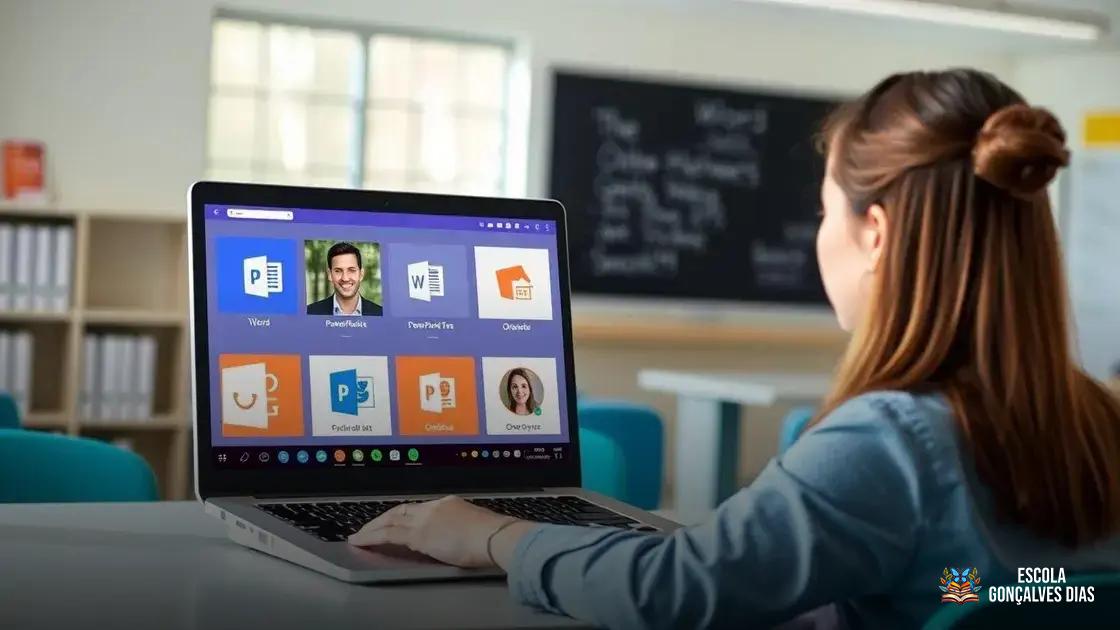
O Microsoft Teams se integra perfeitamente com outras ferramentas do Microsoft 365, como Word, PowerPoint, OneDrive e OneNote, oferecendo uma experiência completa e prática para professores e alunos.
Integração com Word e PowerPoint
É possível criar, editar e compartilhar documentos do Word e apresentações do PowerPoint diretamente dentro do Teams. Isso facilita o trabalho colaborativo, pois múltiplas pessoas podem editar os arquivos ao mesmo tempo, evitando versões desatualizadas.
Armazenamento e organização com OneDrive
O OneDrive funciona como um espaço de armazenamento na nuvem integrado ao Teams. Todos os arquivos compartilhados nas turmas ficam salvos nesse ambiente seguro, acessível a qualquer hora e dispositivo. Assim, estudantes e professores podem acessar materiais de forma rápida e organizada.
Uso do OneNote para anotações
O OneNote pode ser adicionado como uma guia em cada equipe, permitindo que professores e alunos façam anotações, criem resumos e compartilhem conteúdos. Essa ferramenta é muito útil para organizar o material didático e estimular o estudo contínuo.
Essa integração entre o Teams e as ferramentas do Microsoft 365 torna o ambiente de ensino virtual mais colaborativo, dinâmico e eficiente.
Dicas para engajar os alunos no ambiente virtual de aprendizagem
Engajar os alunos no ambiente virtual de aprendizagem exige estratégias que estimulem a participação ativa e o interesse nas atividades. Utilizar recursos multimídia, como vídeos interativos, quizzes e jogos educacionais, pode tornar as aulas mais dinâmicas e atraentes.
Interação e participação
Incentive o uso do chat e das reuniões no Microsoft Teams para promover debates e troca de ideias. Criar grupos para trabalhos colaborativos ajuda a desenvolver o senso de comunidade e responsabilidade entre os alunos.
Feedback constante
Forneça feedback rápido e construtivo nas tarefas e avaliações, valorizando o esforço dos alunos. O reconhecimento e a correção ajudam a manter a motivação e direcionam o aprendizado.
Planejamento variado
Alterne entre atividades individuais, em grupo e direcionadas para diferentes estilos de aprendizagem. Use os recursos do Teams para diversificar o conteúdo e adaptar as aulas às necessidades dos alunos.
Essas práticas são essenciais para criar um ambiente virtual que estimula o interesse e facilita o aprendizado contínuo.
Segurança, privacidade e boas práticas no uso do Teams na escola
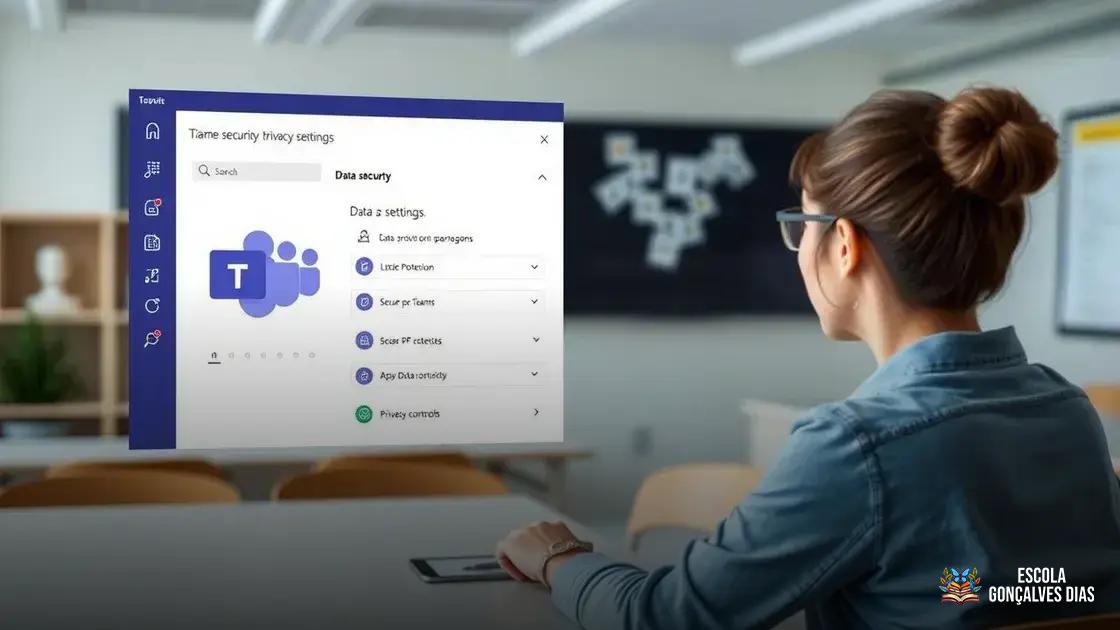
Garantir a segurança e privacidade no uso do Microsoft Teams é fundamental para proteger dados de alunos, professores e demais participantes. Use sempre senhas fortes e ative a autenticação em dois fatores para evitar acessos não autorizados.
Configurações de privacidade
Ajuste as permissões das equipes para controlar quem pode postar mensagens, compartilhar arquivos e criar canais. Limite o acesso apenas aos participantes da turma e evite a entrada de pessoas externas sem autorização.
Boas práticas de uso
Oriente alunos e responsáveis sobre o uso responsável da plataforma, evitando o compartilhamento de informações pessoais e conteúdos inapropriados. Sempre monitore as atividades e mantenha um canal aberto para denúncias e dúvidas.
Proteção de dados
O Microsoft Teams segue políticas rigorosas de segurança, mas é importante que escolas adotem práticas internas como atualização constante de software e backups regulares. Isso garante a integridade das informações e a continuidade das aulas.
Adotar essas medidas fortalece a confiança no ambiente virtual, promovendo um espaço saudável e seguro para o aprendizado.
Considerações finais sobre o uso do Microsoft Teams para professores
O Microsoft Teams oferece um ambiente completo e integrado para o ensino remoto e híbrido, facilitando a comunicação, organização e aplicação das atividades pedagógicas.
Com recursos que promovem segurança, colaboração e interação, essa ferramenta pode transformar a forma como professores e alunos se conectam, tornando o aprendizado mais dinâmico e acessível.
Investir no domínio dessas funcionalidades é fundamental para aproveitar todo o potencial do Teams na educação e melhorar a experiência de ensino e aprendizagem.
FAQ – Perguntas frequentes sobre Microsoft Teams para Professores
O que é o Microsoft Teams e como ele pode ajudar na educação?
O Microsoft Teams é uma plataforma que reúne ferramentas para comunicação, colaboração e gerenciamento de aulas, facilitando o ensino remoto e híbrido.
Como criar uma conta e configurar minha sala de aula virtual no Teams?
Basta acessar o site do Microsoft Teams, criar uma conta com seu e-mail institucional ou pessoal e configurar as turmas criando equipes e canais para organizar as aulas.
Como organizar turmas e atividades pedagógicas dentro do Teams?
Você pode criar equipes para cada turma, organizar canais para diferentes disciplinas e usar a aba de Tarefas para distribuir atividades e acompanhar o desempenho dos alunos.
Quais ferramentas do Microsoft 365 posso usar integradas ao Teams?
O Teams integra recursos do Word, PowerPoint, OneDrive, OneNote e outras ferramentas, permitindo criar, compartilhar e editar documentos diretamente na plataforma.
Como garantir segurança e privacidade ao usar o Teams na escola?
Utilize senhas fortes, autenticação em dois fatores, controle de permissões e oriente os usuários sobre o uso responsável para garantir um ambiente seguro.
Como usar o Chat e as Reuniões para melhorar a comunicação com alunos e responsáveis?
O Chat permite comunicação rápida e direta, enquanto as Reuniões possibilitam encontros ao vivo, gravação de aulas e compartilhamento de tela para melhor interação.

Carlos Alberto Souza é mestre em Educação e doutor em Ciências da Educação pela Universidade de Coimbra, com mais de 20 anos de experiência na Educação Básica e Formação de Professores. Atualmente, é professor de metodologias de ensino e avaliação educacional. Carlos é autor de artigos sobre práticas pedagógicas e gestão escolar, e um defensor ativo da inclusão e equidade no ambiente educacional.